
RCT命令钢筋建模
一般钢筋是指软件为了解决桥梁钢筋的快速构建而开发的通过使用 RCT 命令流在 Revit 软件中快速构建桥梁钢筋模型的钢筋建模模式。采用了在二维平面中绘制三维钢筋,通过绘制钢筋形状模板表达钢筋轮廓,进而在立面、平面或横断面中绘制钢筋定位线并在钢筋定位线中对钢筋的空间定位信息进行表达。
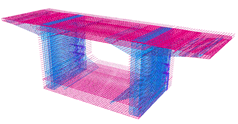
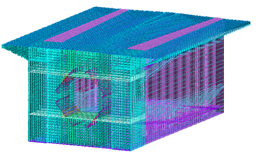
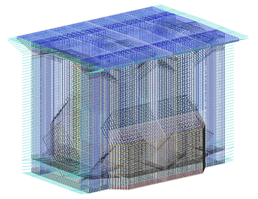
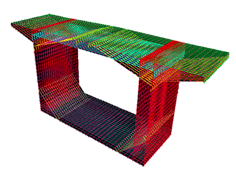
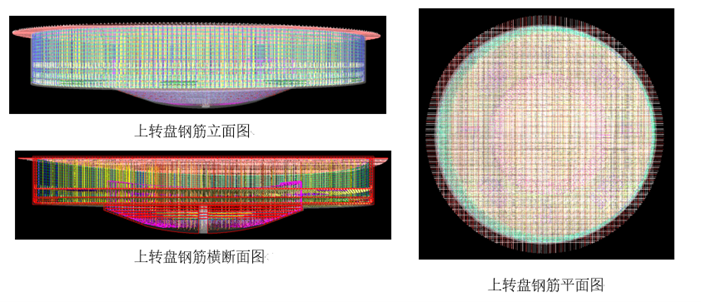
基于 RBCCE 绘制钢筋模型,通过对钢筋定位线中的成组间距信息中的排列间距、排列数量等参数的修改实现 Revit 中“复制”、“阵列”等类似功能;为了实现对同一类型不同尺寸大小的钢筋进行批量绘制,可以采用 Python 脚本实现钢筋尺寸的自动变化以及钢筋位置的自动选择,从而简化钢筋的设计工作。
在 RBCCE 中绘制钢筋模型,其流程如下:
- 确定模型信息:分析每种类型钢筋的规格、直径、大样以及在梁体中的位置和布置范围等信息。
- 提取布置面:根据对钢筋所处位置的分析,决定需要用到的基准面,通过梁体模板提取所需的基准面。
- 画出钢筋形状模板:绘制出钢筋形状模板,并输入钢筋规格、直径等属性信息
- 钢筋定位:通过对每类钢筋的分析决定钢筋所在基准面,并根据图纸中钢筋在梁体中的位置和间距等信息在基准面上进行钢筋定位。
- 画出钢筋定位线关联钢筋形状模板:在钢筋定位点画出钢筋定位线并将其与钢筋形状模板进行关联。
- 导出命令流:将基准面上的钢筋定位线的 RCT 命令流导出,并在 Revit 中运行。
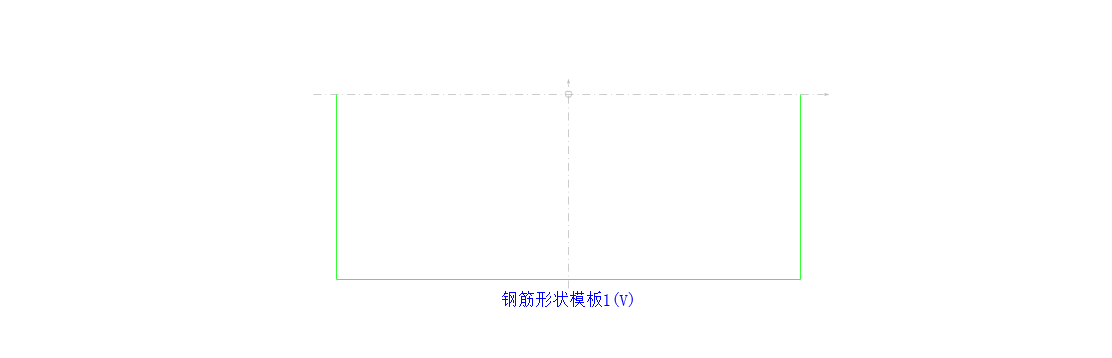
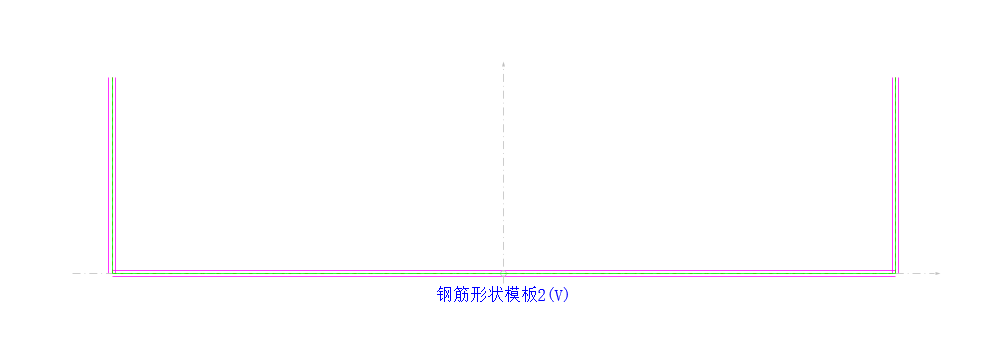
钢筋形状模板
强制转化
绘制钢筋的几何形状

选中绘制的几何形状,点击软件的“钢筋钢束”页面中“一般钢筋建模”面板上的“创建钢筋形状”按钮,完成操作

参数化脚本
如梁体节段腹板区的箍筋等钢筋是随着梁体高度的变化,其每个箍筋的长度也是不一样的,为了适应钢筋形状的变化,需要对钢筋形状模板进行参数化。软件中是使用 Python 脚本语言编写钢筋形状参数化脚本的。
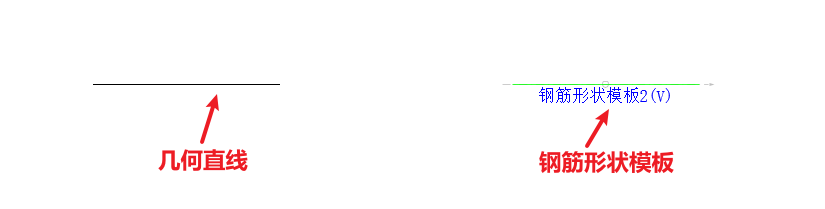
绘制一根几何直线,并将其转化为钢筋形状模板对象
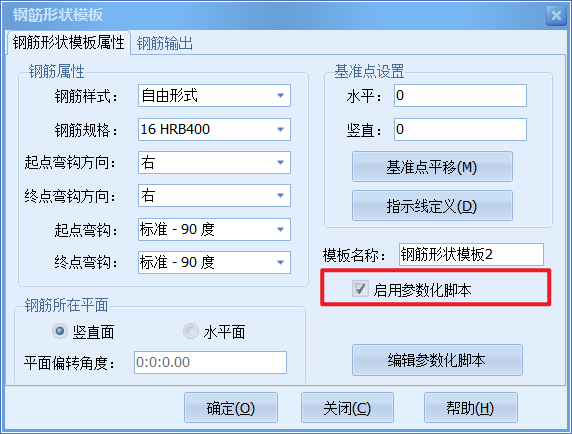
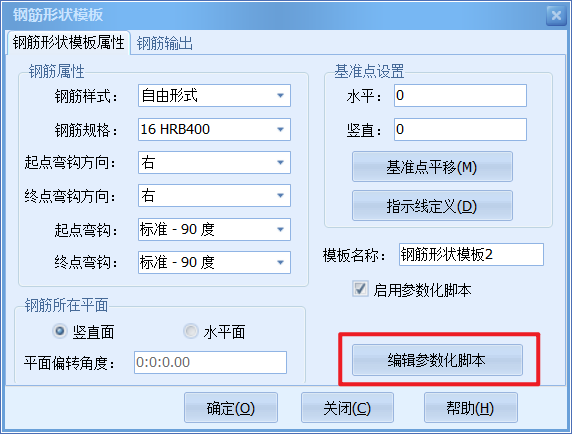
激活钢筋形状模板对象,在弹出的对话框上勾选“启用参数化脚本”选项
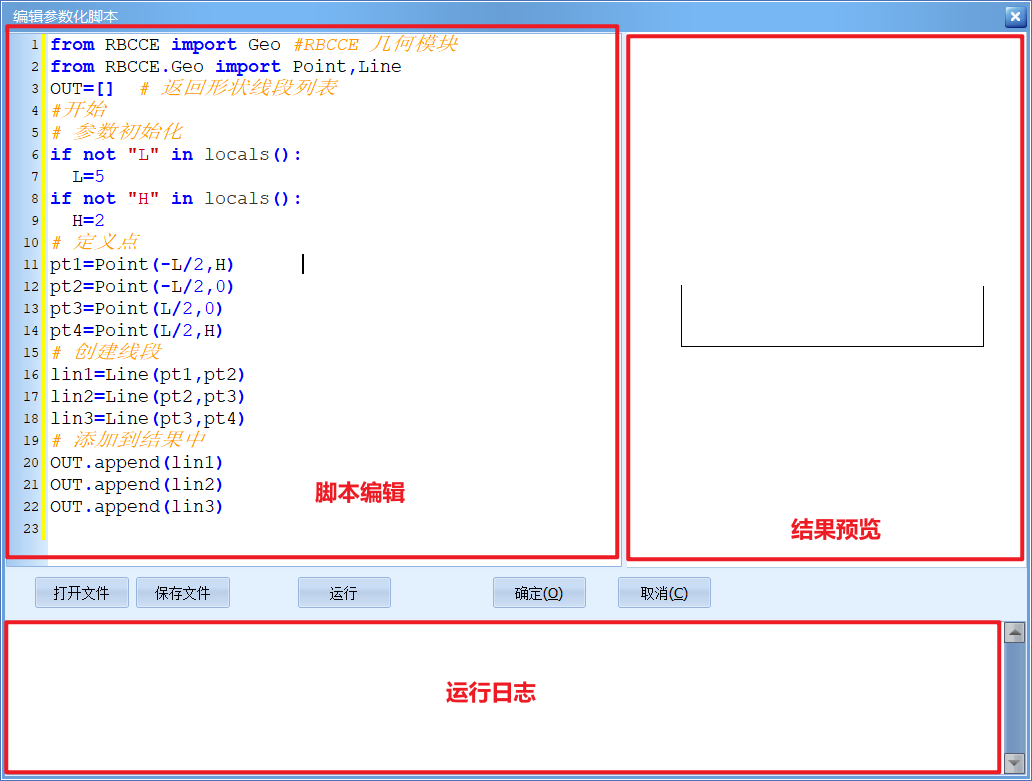
点击“编辑参数化脚本”按钮,在弹出的对话框上编辑脚本
提示
- 点击“运行”按钮,可以在右侧预览区预览钢筋形状
- 脚本中定义的参数值为其初始值,用于形状模板的显示,具体值需要在定位线中根据实际情况具体计算。
- 形状模板的基点为脚本中的(0,0)点,后续无法通过指示线定位或平移,因此在设计脚本时需要综合考虑其基点位置。
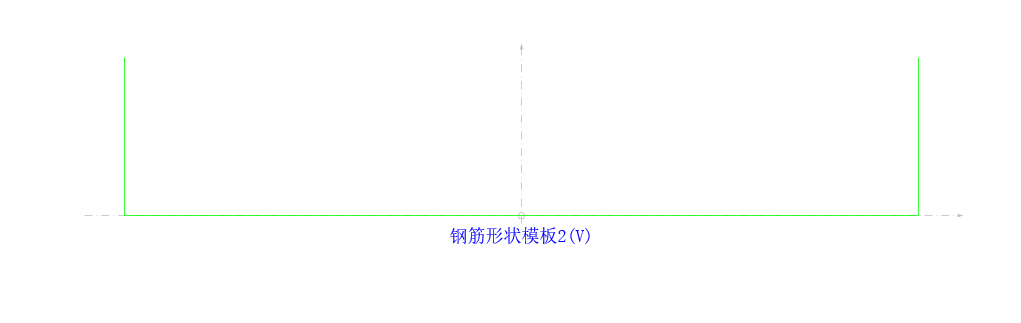
点击“确定”按钮,关闭脚本编辑窗口,完成脚本编辑操作。再点击“确定”按钮,其钢筋形状模板将显示为脚本定义的形状
形状模板的属性修改
双击创建的钢筋形状模板,可以对其进行属性修改
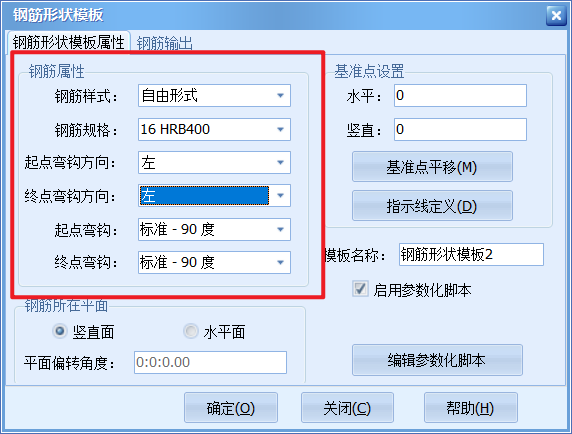
- 钢筋属性中的参数对应于 Revit 中的设置项,
- 如果设置了弯钩属性,在形状模板中不会显示弯钩,但输出到 Revit 中会自动按规范添加钢筋弯构。
- 钢筋所在平面有竖直面和水平面两种,如果选择水平面,则可以输入平面偏转角度对平面进行偏转。平面的选择需要根据钢筋的实际定位方式综合考虑。
钢筋形状模板的输出
RCT 命令流创建
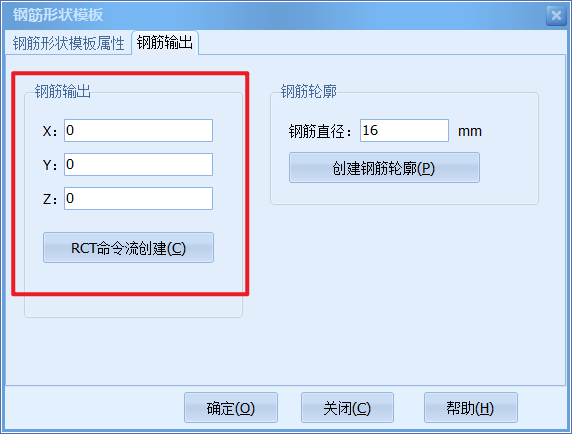
激活钢筋形状模板对象,在弹出的对话框上的“钢筋输出”页面,录入钢筋的实际 X、Y、Z 坐标,点击“RCT 命令流创建”按钮,选择 RCT 文件的保存位置,完成操作。
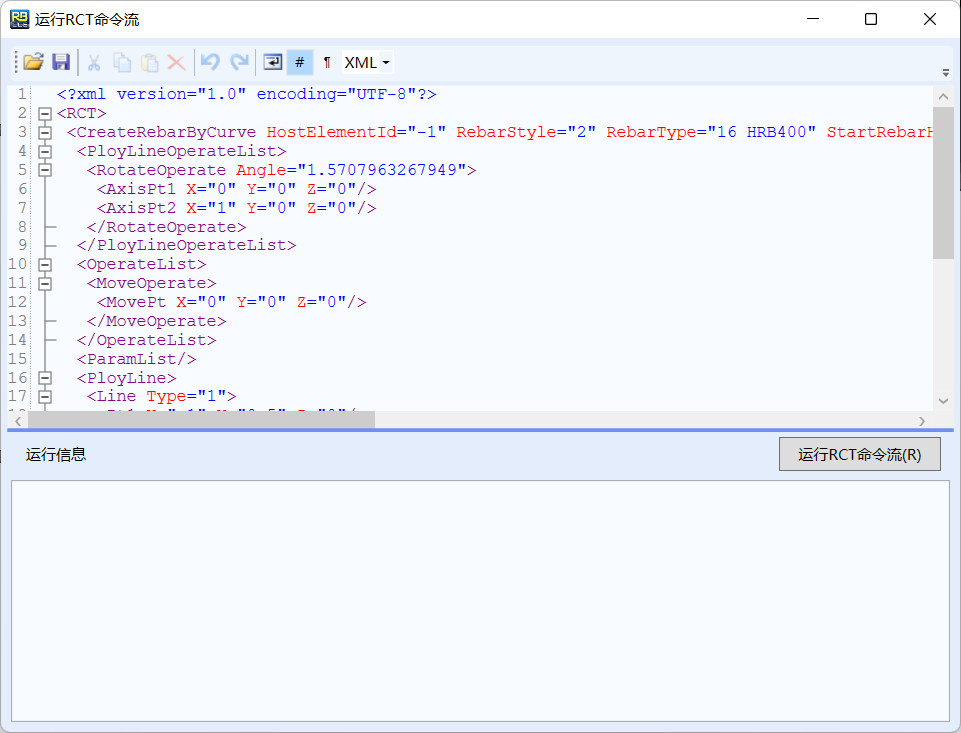
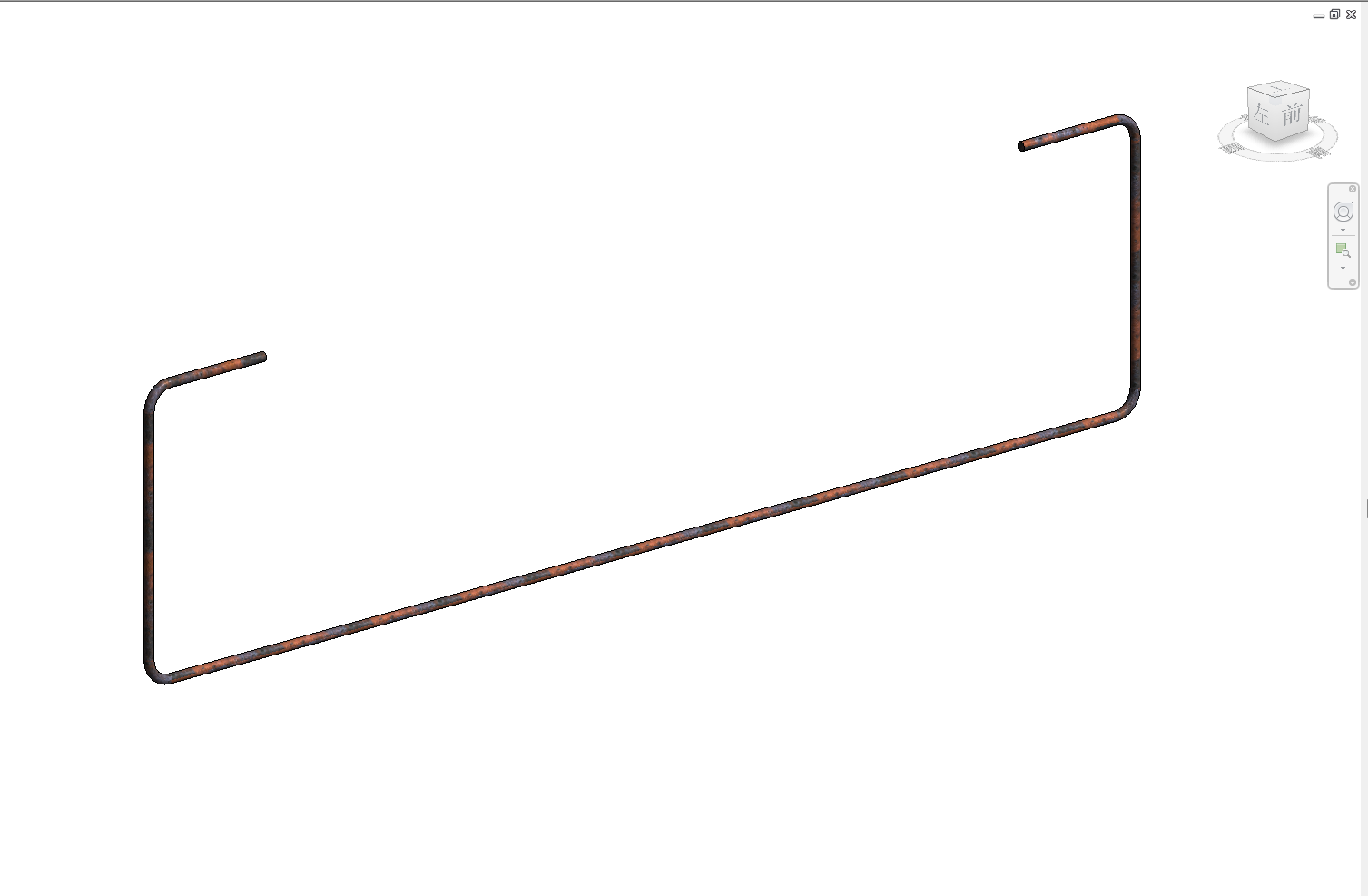
在 Revit 软件中,运行生成的 RCT 命令流文件,可以自动生成 Revit 钢筋模型,主要用于测试钢筋形状属性设置的正确性。
钢筋轮廓创建
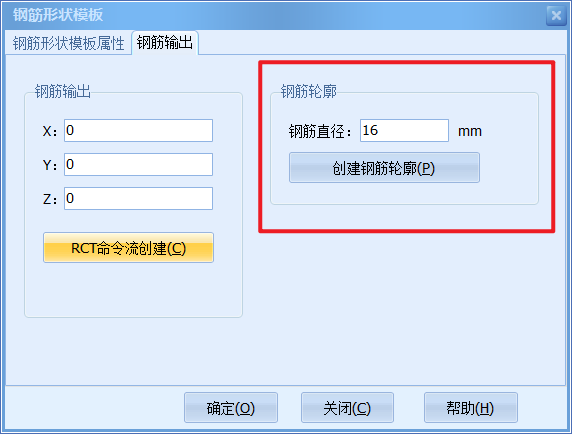
激活钢筋形状模板对象,在弹出的对话框上的“钢筋输出”页面,录入钢筋的直径,点击“创建钢筋轮廓”按钮,可以生成钢筋的轮廓线对象。
钢筋布置立面
基于梁体模板提取
在梁体模板上绘制直线,标记需要提取的节段
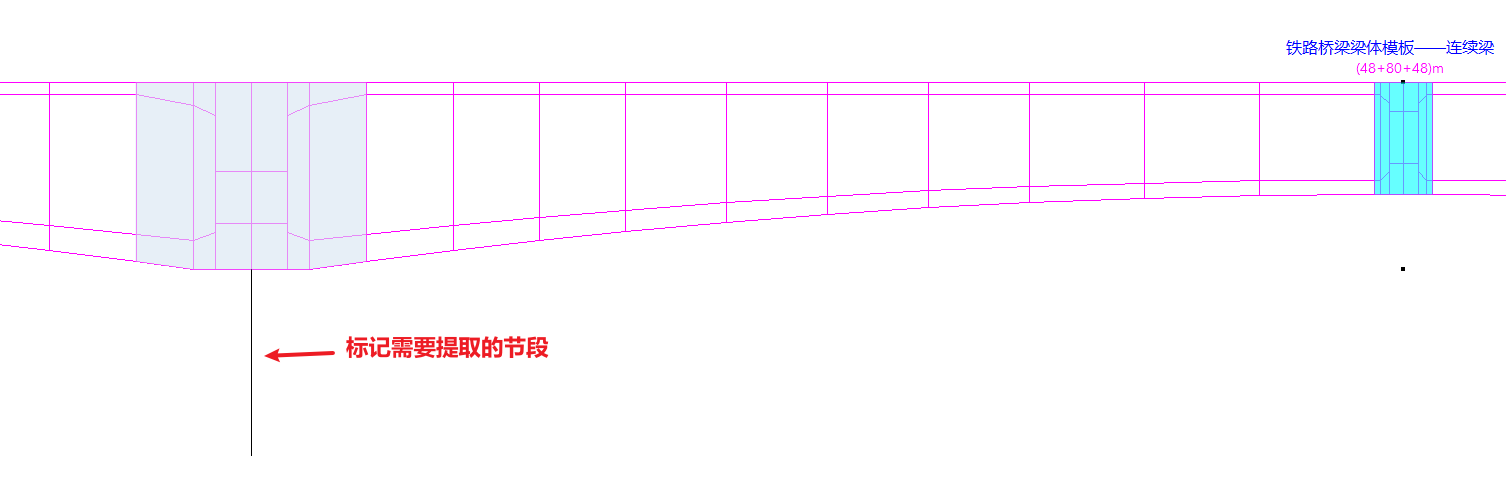
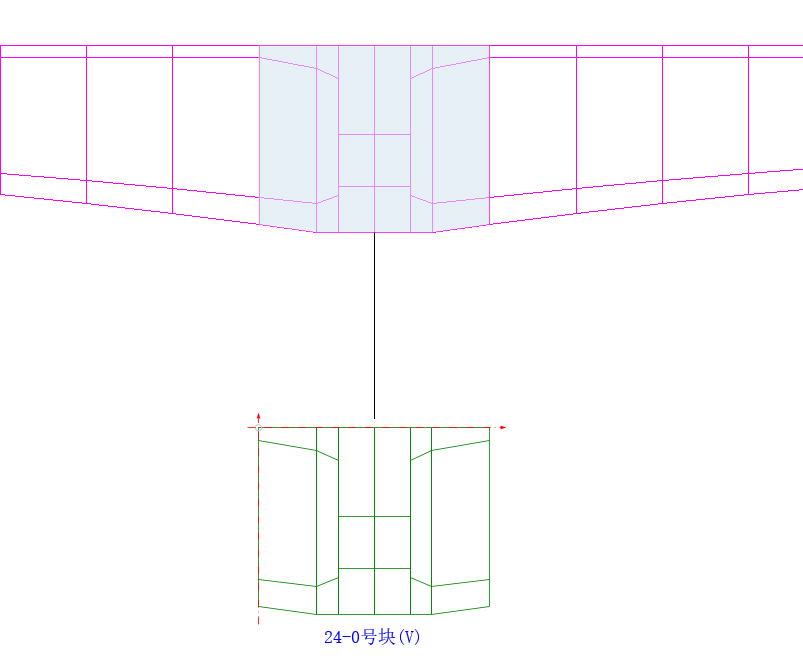
选择绘制的直线,点击软件的“钢筋钢束”页面中“一般钢筋建模”面板上的“钢筋布置立面”按钮,完成操作

强制转化法创建
绘制钢筋布置面的几何形状,并组合为一个整体
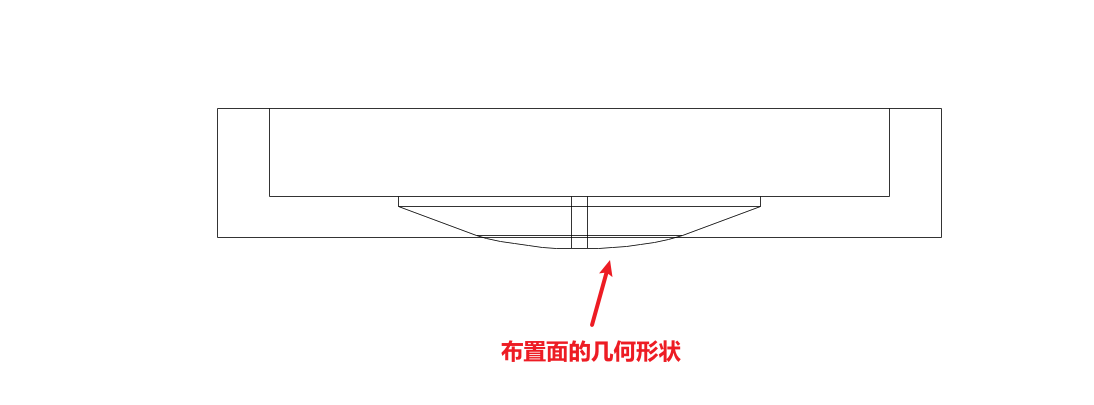
选中绘制的几何形状,点击软件的“钢筋钢束”页面中“一般钢筋建模”面板上的“钢筋布置立面”按钮,完成操作
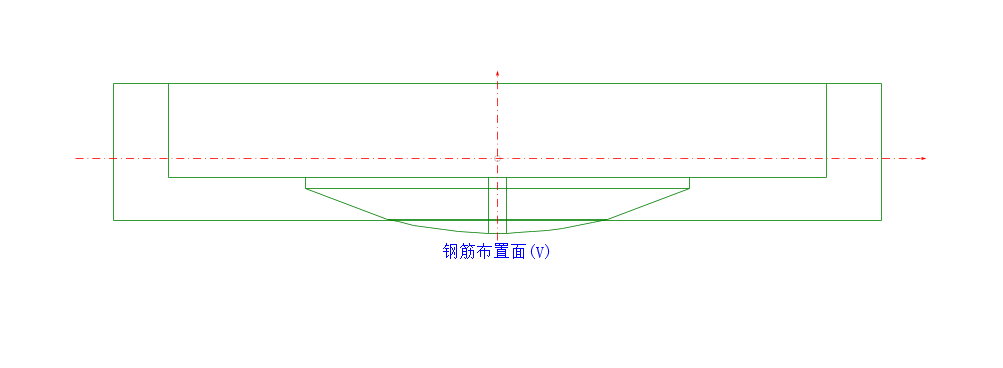
辅助线追加
在创建的钢筋布置面对象上,绘制需要添加的辅助线,并组合为一个整体,且使用矩形框进行框选
激活钢筋布置面对象,在弹出的对话框上点击“框选布置面辅助线追加”按钮,完成操作
基点及属性设置
激活创建的钢筋布置立面对象,可以使用指示线进行基点的定义或平移。 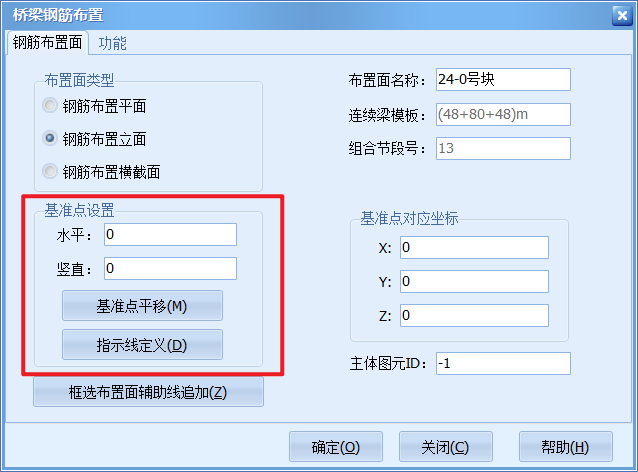
在弹出的对话框上可以进行布置面名称、基点对应的 X、Y、Z 坐标以及主体图元 ID 的修改。 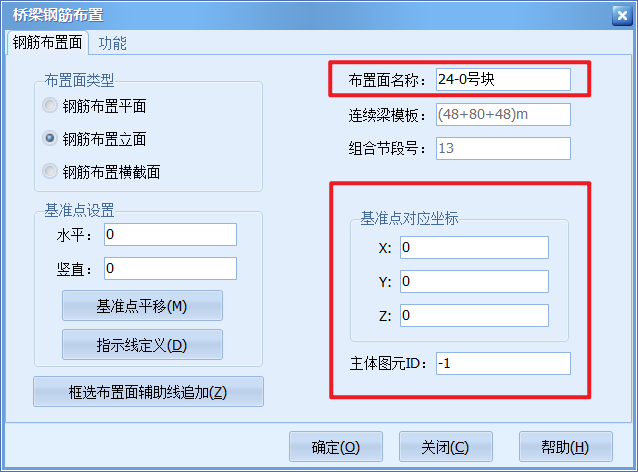
提示
- 布置面类型一般情况下不需要修改。
- 基点对应坐标是指基点位置对应的 Revit 模型中的实际三维坐标。
- 连续梁模板和组合节段号只用于从梁体模板提取的布置面对象。